
Tutorial Instal PROXMOX di Virtual Machine Manager
Teman-teman bingung caranya memasang proxmox? tapi kepingin nyoba untuk memperluas ilmu nya? tenang, di tutorial kali ini mimin bakal memberikan tutorial cara install proxmox di Vitual Machine Manager
Peralatan yang dibutuhkan:
1. Virtual Machine Manager
2. Proxmox ISO
Langkah Langkah:
1. Download ISO Proxmox di pada Laman Web Download Proxmox.
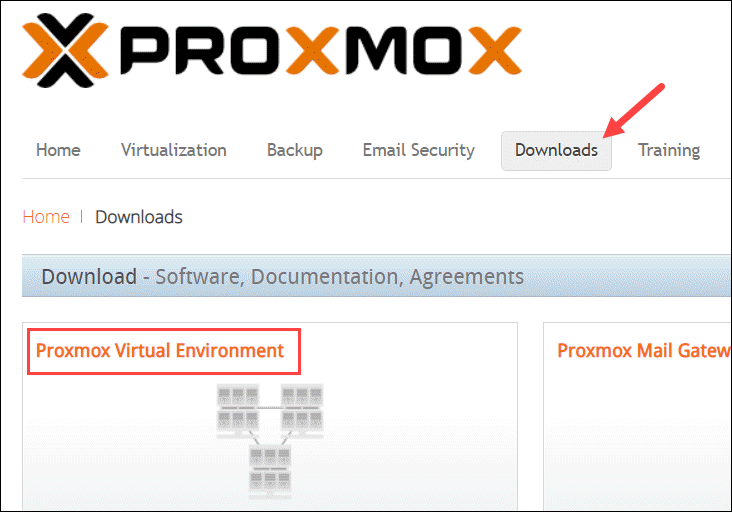
2. Pilih Proxmox Virtual Environment dan Pilih ISO Download.
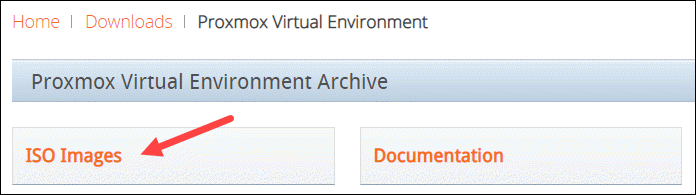
3. Pillih versi terbaru yang tersedia pada laman web, lalu tekan download untuk mengunduh file ISO.

4. Jalankan Virtual Machine Manager dan pilih create new a virtual machine.

5. Pilih local media (ISO image or CDROM) dan klik "Forward"

6. Tekan "Browse" dan pilih ISO proxmox yang sudah di download tadi, uncheck "Automatically detect from installation media /source" dan ubah operating system menjadi Debian 11 lalu klik "Forward"

7. Ubah memory menjadi 4GB seperti gambar di bawah dan pili "Forward"

8. Di tahap selanjutnya silahkan menkonfigure disk yang digunakan, contohnya bisa dilihat pada gambar di bawah.

9. Tahap selanjutnya akan menampilkan summary dari apa yang sudah kita masukkan sebelumnya. pada tahap ini klik pada bagian "Network selection" dan ubah "Virtual network 'default' : NAT" menjadi "Bridge device...". Tuliskan "virbr0" pada bagian "Device name" lali klik "Finish"

10. Setelah anda menekan "Finish" virtual machine akan segera menayala dan tunggu hingga muncul seperti gambar di bawah. Pilih Install Proxmox VE untuk memulai instalasi.

11. Setujui EULA dengan menekan "I agree"

12. Di halaman selanjutnya anda akan di berikan pilihan di tempat anda menginstall proxmox. Karena kali ini kita menggunakan Virtual Machine kan lanjutkan saja ke tahap berikutnya.

13. Tahap berikutnya adalah memilih lokasi dan zona waktu anda.

14. Pada tahap ini masukkan password yang anda inginkan dan email yang digunakan, pada tutorial ini saya akan menggunakan email dummy atau email ngawur.

15. Tahap selanjutnya adalah memasukkan nama perangkat, IP, Gateway, dan DNS

16. Halaman Berikutnya akan menampilkan summary atau ringkasan dari setup yang sebelumnya sudah anda pilih dan masukkan.

17. Bila mana anda merasa sudah cukup, tekan "Install" hingga muncul seperti gambar di bawah dan tunggu beberapa saat.

18. Bila instalasi telah selesai anda akan di bawa ke halaman berikutnya. Pada halaman ini anda akan diperintahkan untuk mereboot device anda atau system akan melakukan auto reboot dalam beberapa detik.

19. Setelah selesai reboot, anda akan mendapatkan tampilan seperti gambar dibawah. Pilih Proxmox VE GNU/Linux

20. Selanjutnya untuk login masukkan user root dan tekan enter lalu masukkan password yang tadi sudah anda buat di proses instalasi.

21. Anda sudah bisa masukke ke web interface proxmox dengan memasukkan https://<IP proxmox anda>:8006. Bila anda mendapati tampilan seperti di bawah, klik "Advanced" dan pilih "Proceed to <IP> (unsafe)"

22. Bila berhasil anda akan di sambut dengan laman login seperti dibawah. Isi username dengan root dan password dengan password proxmox anda.

23. Setelah berhasil login anda akan mendapatkan pop-up seperti gambar di bawah, cukup tekan "ok" untuk melanjutkan.

24. Berikut adalah tampilan web interface proxmox.

25. Anda juga bisa menkonfigure terminal proxmox dengan komputer anda sendiri dengan meremot menggunakan ssh dengan cara mengetikkan ssh root@<ip proxmox>

26. Selanjutnya adalah menhapus Enterprise Repository agar kita bisa melakukan update, upgrade dan instalasi package dengan memasukkan command:

27. Setelah berhasil menghapus Enterprise Repository, selanjutnya adalah menambahkan repo Non-subscription PVE sebagai alamat untuk kita ambil di /etc/apt/source.list. command yang digunakan untuk melakukan edit adalah:
#nano /etc/apt/sources.list

28. Setelah menambahkan repo, lakukan update menggunakan apt update

29. Setelah selesai update, lakukan upgrade dengan apt upgrade

30. Selanjutnya adalah menambahkan disk baru di vm manager dengan menekan logo information, dan pilih add hardware di bagian paling bawah

31. Pilih storage, dan isi ukuran disk sesuka anda, device type pilih "Disk Device" lalu klik "Finish". Hasil bisa di cek dengan command "lsblk", akan nampak disk baru bernama "vdb".

32. Langkah selanjutanya merupakan langkah opsional yaitu membuat partisi backup menggunakan command : # cfdisk /dev/vdb

33. Akan muncul tabel partisi, karena kita hanya ingin menambahkan 1 partisi kita akan memilih DOS.
34. Selanjutanya akan muncul tampilan seperti dibawah, untuk membuat partisi pilih "NEW"

35. Atur ukuran partisi yang anda inginkan lalu tekan "enter". bila ada pilihan "primary" dan "extended", pilih "primary"

36. Pilih "Write" menggunakan panah navigasi. Ketik "yes" untuk konfirmasi dan tekan "enter"


37. Pilih quit untuk keluar

38. Hasil partisi bisa di cek menggunakan command: "lsblk"

39. Format partisi ke ext4 menggunakan command: "mkfs -t ext4 /dev/vdb1"
40. Buatlah direktori baru di /mnt dengan nama "hddbackup" atau nama yang anda inginkan
41. Copy UUID yang keluar dari perintah "blkid" pad partisi /dev/vdb1
42. Edit file /etc/fstab sebagai berikut, dengan mengganti nilai UUID dengan nilai dari /dev/vdb1. Pisahkan dengan "tab", kemudian masukkan direktori yang kita buat di poin 40. Masukkan filesystem, dalam kasus ini adalah ext4 kemudian sisanya disamakan.

43. Setelah di save, ketik command "mount -a" untuk memastikan disk sudah di mount
44. Ketik "lsblk" untuk melihat apakah berhasil di mount seperti gambar di bawah.

45. Selanjutnya adalah menambahkan storage pool pada web interface. Masuk pada bagian storage

46. Pilih "Add" lalu pilih "Directory"

47. Masukkan ID dengan nama yang anda mau, isi directory dengan tempat anda disk yang tadi sudah di setup, pada bagian content pilih semua pilihan yang ada lalu klik "Add"

48. Jika berhasil akan nampak directory baru dengan nama yang anda berikan tadi

49. Reboot dan proxmox siap digunakan
Sekian tutorial memasang proxmox di Virtual Machine Manager. Semoga ilmu nya bisa beerguna buat teman-teman sekalian, tetap semangat belajar kawan!
Credit:


Tidak ada komentar:
Posting Komentar